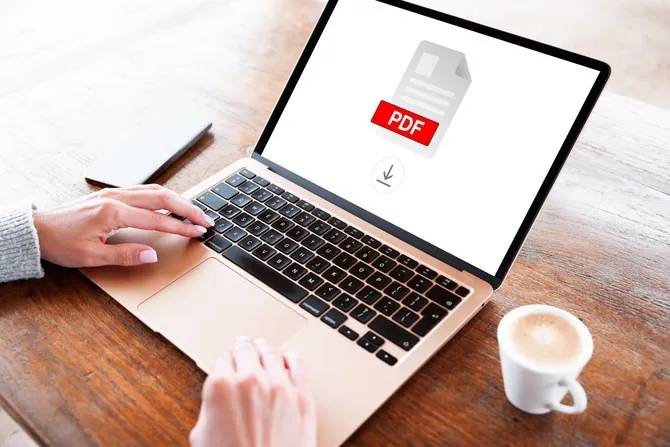
فایلهای PDF و Word از رایجترین فرمتهایی هستند که روزانه برای دریافت قرارداد، رزومه، فاکتور، گزارش و اسناد کاری استفاده میکنیم. اما همه فایلهایی که ظاهر عادی دارند، لزوماً امن نیستند. گاهی یک فایل بهظاهر ساده میتواند برای سرقت اطلاعات، نصب بدافزار یا فریب کاربر طراحی شده باشد.
تشخیص فایل آلوده همیشه آسان نیست؛ زیرا بعضی فایلهای مخرب هیچ نشانه ظاهری ندارند. بااینحال، بررسی فرستنده، توجه به هشدارهای امنیتی و استفاده از ابزارهای معتبر میتواند احتمال آلودگی دستگاه را کاهش دهد. در این مقاله یاد میگیریم چگونه امنیت فایلهای PDF و Word را پیش از باز کردن یا اجرای محتوای آنها بررسی کنیم.
فایل PDF یا Word چگونه میتواند آلوده باشد؟
فایل مخرب لزوماً ظاهر غیرعادی یا پسوند مشکوکی ندارد. مهاجمان ممکن است از قابلیتهای خود فایل یا روشهای فریب کاربران برای اجرای کد مخرب و سرقت اطلاعات استفاده کنند.
روشهای رایج عبارتاند از:
- ماکروهای مخرب در Word: برخی فایلهای Word دارای ماکرو هستند؛ کدهایی که برای خودکارسازی کارها استفاده میشوند، اما در صورت مخرب بودن میتوانند برای اجرای دستورات ناامن به کار بروند.
- لینکهای فیشینگ: فایل ممکن است کاربر را به صفحهای جعلی هدایت کند که برای سرقت رمز عبور یا اطلاعات بانکی طراحی شده است.
- آسیبپذیری نرمافزار نمایش فایل: گاهی نقص امنیتی در برنامهای که فایل را باز میکند، امکان اجرای کد مخرب را فراهم میکند.
- فایلهای دارای محتوای تعبیهشده: برخی اسناد میتوانند محتوای خارجی، پیوست یا عناصر تعاملی داشته باشند که بررسی آنها ضروری است.
- جعل پسوند فایل: مهاجم ممکن است نام فایل را طوری تنظیم کند که فایل اجرایی یا نوع دیگری از فایل، شبیه سند Word یا PDF به نظر برسد.
بنابراین، ظاهر رسمی، لوگوی یک شرکت یا عنوانی مانند «فاکتور نهایی» تضمینی برای امن بودن فایل نیست.
نشانههای مشکوک در فایلهای PDF و Word
پیش از باز کردن فایل، چند مورد را بررسی کنید. وجود یک نشانه بهتنهایی اثبات آلودگی نیست، اما ترکیب چند علامت میتواند احتمال خطر را افزایش دهد.
فرستنده یا پیام غیرعادی است
اگر فایل از طریق ایمیل، پیامرسان یا وبسایتی ناشناس دریافت شده، ابتدا اعتبار فرستنده را بررسی کنید.
- فایل بدون هماهنگی قبلی ارسال شده است.
- متن پیام با ایجاد ترس یا فوریت، شما را به باز کردن سریع فایل تشویق میکند.
- فرستنده درخواست اطلاعات محرمانه یا پرداخت فوری دارد.
- نام یا نشانی ایمیل فرستنده با هویت ادعاشده او مطابقت ندارد.
- فایل با موضوع پیام همخوانی ندارد؛ مثلاً یک پیام عادی، پیوستی با عنوان نامرتبط دارد.
اگر پیام ظاهراً از طرف همکار، مدیر یا دوست شماست اما غیرعادی به نظر میرسد، از راهی جداگانه هویت فرستنده را تأیید کنید.
پسوند فایل را بررسی کنید
نام فایل میتواند گمراهکننده باشد؛ بنابراین، تنها به عبارت انتهای نام آن اعتماد نکنید.
- فایلهای Word معمولاً پسوندهایی مانند .docx و .doc دارند.
- فایلهای PDF معمولاً با .pdf مشخص میشوند.
- فایلهایی با پسوندهایی مانند .exe، .bat یا .js سند معمولی نیستند و نباید صرفاً به دلیل نام ظاهری آنها را باز کنید.
- فایلی مانند Invoice.pdf.exe ممکن است با پنهان کردن پسوند نهایی، کاربر را فریب دهد.
در ویندوز میتوانید نمایش پسوند فایلها را در File Explorer فعال کنید. همچنین، اگر نوع فایل با چیزی که فرستنده ادعا کرده متفاوت است، آن را باز نکنید.
درخواست فعالسازی قابلیتهای غیرمنتظره را جدی بگیرید
بعضی اسناد مخرب برای اجرای محتوای ناامن، کاربر را به فعال کردن قابلیتهایی تشویق میکنند.
به درخواستهای زیر با احتیاط برخورد کنید:
- فعال کردن ماکروها یا گزینه Enable Content در یک فایل ناشناس.
- نصب افزونه یا نرمافزار اضافی برای مشاهده سندی که منبع آن قابل اعتماد نیست.
- وارد کردن رمز عبور ایمیل، اطلاعات بانکی یا کد تأیید در صفحهای که از داخل فایل باز شده است.
- کلیک روی لینکهایی که آدرس آنها با مقصد ادعاشده مطابقت ندارد.
برای مشاهده یک سند معمولی، فعال کردن ماکروهای ناشناس نباید اقدامی پیشفرض باشد.
چگونه فایل را پیش از باز کردن بررسی کنیم؟
برای تشخیص فایل PDF یا Word آلوده به بدافزار، بهتر است چند لایه بررسی را در کنار هم به کار ببرید. هیچ روش واحدی نمیتواند امنیت یک فایل را صددرصد تضمین کند.
فایل را با آنتیویروس اسکن کنید
پیش از باز کردن فایل، آن را با یک ابزار امنیتی معتبر بررسی کنید.
- آنتیویروس دستگاه را بهروز نگه دارید.
- روی فایل کلیک راست کنید و در صورت وجود، گزینه اسکن با آنتیویروس را انتخاب کنید.
- اگر هشدار امنیتی نمایش داده شد، آن را نادیده نگیرید.
- فایل مشکوک را برای دور زدن هشدارها به فهرست استثناهای آنتیویروس اضافه نکنید.
اگر فایل از منبع ناشناس آمده است، اسکن شدن و شناسایی نشدن تهدید به معنای امن بودن قطعی آن نیست؛ بهویژه اگر بدافزار جدید باشد.
از سرویسهای اسکن آنلاین استفاده کنید
برخی سرویسهای امنیتی آنلاین امکان بررسی فایل یا هش دیجیتال آن را فراهم میکنند. این ابزارها میتوانند در شناسایی فایلهای شناختهشده و مشکوک کمککننده باشند.
بااینحال، پیش از بارگذاری فایل در یک سرویس عمومی، به محرمانگی آن توجه کنید. قراردادها، اسناد هویتی، اطلاعات پزشکی، فایلهای مالی و مدارک کاری محرمانه را بدون مجوز در سایتهای اسکن عمومی بارگذاری نکنید؛ ممکن است فایل یا اطلاعات مربوط به آن برای دیگران قابل دسترسی شود.
در موارد حساس، استفاده از ابزار امنیتی محلی یا راهکار تأییدشده سازمانی انتخاب مناسبتری است.
نرمافزار نمایش فایل را بهروز نگه دارید
برنامههای قدیمی ممکن است آسیبپذیریهایی داشته باشند که مهاجمان از آنها سوءاستفاده میکنند.
- سیستمعامل، نرمافزار Word و برنامه نمایش PDF را بهروز کنید.
- بهروزرسانیها را از منابع رسمی دریافت کنید.
- قابلیتهای امنیتی برنامه را غیرفعال نکنید.
- فایلهای ناشناس را در محیط کاری اصلی و با دسترسیهای حساس باز نکنید.
برای بررسی فایلهای بسیار مشکوک در محیطهای حرفهای، میتوان از محیط ایزوله یا ماشین مجازی استفاده کرد؛ اما این روش به تنظیمات درست نیاز دارد و برای کاربران عادی جایگزین احتیاط و اسکن امنیتی نیست.
اگر فایل مشکوک را باز کردیم چه کنیم؟
اگر فایلی را باز کردهاید و سپس هشدار امنیتی دیدهاید، برنامهای ناشناس اجرا شده یا رفتار دستگاه تغییر کرده است، اقدامات زیر را انجام دهید:
- ارتباط دستگاه را محدود کنید: اگر احتمال اجرای بدافزار جدی است، اتصال دستگاه به شبکه را قطع کنید تا خطر ارتباط با مهاجم یا گسترش آلودگی کاهش یابد.
- فایل را دوباره اجرا نکنید: برای بررسی بیشتر، روی فایل کلیک نکنید و قابلیتهای غیرفعالشده را فعال نکنید.
- اسکن امنیتی انجام دهید: با ابزار امنیتی معتبر و بهروز، دستگاه را بررسی کنید.
- حسابهای مهم را از دستگاه امن بررسی کنید: اگر احتمال میدهید رمز عبوری وارد کردهاید یا اطلاعاتتان سرقت شده، از دستگاه دیگری که به آن اعتماد دارید رمزها را تغییر دهید و نشستهای ناشناس را ببندید.
- موضوع را گزارش کنید: اگر فایل از محل کار یا حساب سازمانی دریافت شده، به مسئول فناوری اطلاعات اطلاع دهید.
- در صورت نیاز از متخصص کمک بگیرید: اگر نشانههای آلودگی ادامه دارند یا اطلاعات حساس در معرض خطر است، از بررسی تخصصی کمک بگیرید.
فایل مشکوک را بدون بررسی حذف نکنید اگر دستگاه متعلق به سازمان است یا احتمال دارد برای رسیدگی امنیتی به شواهد نیاز باشد؛ در چنین شرایطی ابتدا با مسئول فناوری اطلاعات هماهنگ کنید.
پرسشهای متداول
آیا باز کردن فایل PDF بهتنهایی میتواند باعث آلودگی شود؟
در برخی شرایط، بله. اگر نرمافزار نمایش PDF آسیبپذیر باشد یا فایل از نقص امنیتی سوءاستفاده کند، باز کردن آن ممکن است خطر ایجاد کند. بهروزرسانی نرمافزار و پرهیز از فایلهای ناشناس این خطر را کاهش میدهد.
آیا فایل Word با پسوند DOCX هم میتواند مخرب باشد؟
بله. پسوند DOCX بهتنهایی امنیت فایل را تضمین نمیکند. فایل ممکن است حاوی لینک فیشینگ، محتوای مشکوک یا عناصر دیگری باشد که برای فریب کاربر به کار میروند.
اگر آنتیویروس فایلی را سالم تشخیص دهد، میتوانیم به آن اعتماد کنیم؟
نه بهطور قطعی. ابزارهای امنیتی بسیاری از تهدیدهای شناختهشده را تشخیص میدهند، اما ممکن است فایلهای جدید یا روشهای ناشناخته را شناسایی نکنند. اعتبار فرستنده و رفتار فایل نیز اهمیت دارد.

در آخر…
برای تشخیص فایل PDF یا Word آلوده به بدافزار، تنها به ظاهر فایل یا نتیجه یک اسکن اکتفا نکنید. اعتبار فرستنده را بررسی کنید، پسوند واقعی فایل را ببینید، درخواست فعالسازی ماکرو یا نصب برنامه ناشناس را جدی بگیرید و نرمافزارهای امنیتی خود را بهروز نگه دارید. همچنین، فایلهای محرمانه را بدون بررسی سیاستهای حریم خصوصی در سرویسهای اسکن عمومی بارگذاری نکنید.
اگر برای افزایش امنیت دیجیتال، محافظت از اطلاعات کاری یا انتخاب راهکار مناسب برای کاهش خطر بدافزارها به راهنمایی نیاز دارید، میتوانید با مشاوران ما در پلتفرم مشاوره جامع و آنلاین الوکمک در ارتباط باشید.
شما معمولاً قبل از باز کردن فایلهای پیوست ایمیل یا پیامرسان چه چیزی را بررسی میکنید؟ تجربه یا روش خود را در بخش نظرات بنویسید.
برای کسب اطلاعات بیشتر در این زمینه، میتوانید مقالات زیر را مطالعه کنید:
چگونه تشخیص دهیم یک فایل PDF یا Word آلوده به بدافزار است؟
چگونه حمله SIM Swapping را تشخیص دهیم و از سرقت شماره موبایل جلوگیری کنیم؟
چگونه یک رمز عبور قدیمی را بدون به خطر انداختن حسابها تغییر دهیم؟
چگونه دسترسی برنامههای متصل به حسابهای آنلاین را بررسی و حذف کنیم؟
مهندسی اجتماعی چیست و کلاهبرداران چگونه از خطای انسانی سوءاستفاده میکنند؟